MySql完整卸载的四个步骤详细介绍
一. 这里第一步骤找到控制面板,点击卸载mysql。
(1.)***请仔细按照步骤操作,mysql的卸载非常麻烦,少一个步骤都可能不成功。
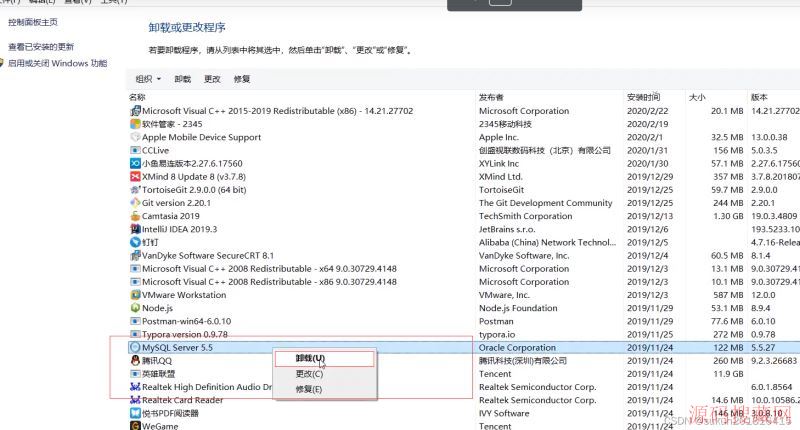
(2.)卸载mysql,点击确认。

(3.)时间有点长,请耐心等待。

***二.删除原来MySql安装目录的所有文件
(1.)这里删除按照你自己安装的目录,找到你的MySql,并将他删除。

三.系统删除目录

这里如果找不到programData,就说明你的是隐藏文件,这里就需要点击“查看”,然后勾选“隐藏的项目”。

这里进入programData里面,找到你的mysql文件,并将其删除。

四.删除注册表内容,win+R打开命令框,输入regedit打开注册表编辑器。
(1.)按下win+R按钮,在命令框输入regedit,进入注册表


找到这个内容下面的mysql删除。(如果没有就不用管了,说明你已经删掉了)

(2.)删除注册表的第一个内容


对,就是他,删除他即可。

(2.)这里按照下面的步骤找到mysql.将其删除,如果没有的,就不用管。(这里我没有的)

(3.)这是第三个删除的地方。


(4)这里是最后一个步骤。

上述内容如果没有可以不用删除。例如我的第二项内容。卸载完之后就可以重新安装了,mysql的安装尽量不要出错,一旦出错,删除会非常麻烦,如果删除不干净,是无法继续安装的。
总结
到此这篇关于MySql完整卸载的文章就介绍到这了,更多相关MySql完整卸载内容请搜索源码搜藏网以前的文章或继续浏览下面的相关文章希望大家以后多多支持源码搜藏网!
mysql教程阅读排行
-

2014-05-27
-
2013-04-24
-
2013-04-26
-
2013-04-24
-
2013-04-24
-
2013-04-24
-
MySQL教程下载,MySQL源码下载,MySQL源代码,安全漏洞,程序实例
2013-04-24
-
2013-04-24
最新文章
-
2022-06-01
-

2022-06-01
-

2022-06-01
-
2022-06-01
-
2022-05-31
-
2022-05-31
-
2022-05-31
-
2022-05-31
热门源码