 无忧文件扫描v2.2.2 安卓版商务办公软件有哪些?商务办公软件_商务办公应用下载立即下载
 BIM质量安全巡检v1.0.3 安卓版商务办公软件有哪些?商务办公软件_商务办公应用下载立即下载
 爱导购appv2.2.2最新版商务办公软件有哪些?商务办公软件_商务办公应用下载立即下载
 智染通最新版本v1.1.8 安卓版商务办公软件有哪些?商务办公软件_商务办公应用下载立即下载
 纳米盒小学英语免费版 v9.8安卓版商务办公软件有哪些?商务办公软件_商务办公应用下载立即下载
 中国银行复兴壹号app v2.6.5安卓最新版商务办公软件有哪些?商务办公软件_商务办公应用下载立即下载
 满天星商户通app2.0.2安卓版商务办公软件有哪些?商务办公软件_商务办公应用下载立即下载
 易投屏安卓版1.6.0安卓版商务办公软件有哪些?商务办公软件_商务办公应用下载立即下载


小鱼易连是一家创新型互联网公司,通过构建全球互联的云视频通讯平台,致力于打造“云端+终端+服务+业务”的服务生态体系。公司利用全球首创的智能硬件终端、领先的音视频算法、运营商级的SaaS服务三大核心优势,为各行业的客户提供云视频会议、远程教育、远程医疗、远程政务等多场景服务。小鱼易连Android APP可以随时随地为移动用户提供高质量的视频会议服务。每个注册用户都将自动获得一个专享的个人云会议室,7x24小时可用。用户只需输入云会议号码即可轻松加入视频会议。主要功能: - 加入视频会议 - 在个人专享云会议室中发起视频会议 - 通过微信、短信、电子邮件或链接邀请其他参会者 - 企业通讯录 - 文件夹管理录制视频文件 - 在通话中共享图片和屏幕 - 兼容H.323视频终端
非常实用的线上视频教育平台,软件功能很多,通过软件帮助学生更好的学习,让你在家里也能随时上课,再也不用担心在家无法学习的问题了,非常的好用,快来下载体验吧!

·通过中分享内容,快速分享屏幕或图片
·加入视频内容,输入云会议号或终端号即可在线学习
·支持在Pad上使用,使用及其简单,免费下载安装
·优质的视频和语音质量,通话中享受极致的音视频体验
1、支持企业通讯录
方便连接会议室终端或其他同事,远程遥控小鱼易连智能终端旋转,360度无死角。
2、主持会议
管理云会议室设置,连接小鱼易连智能终端,进行视频呼叫,进入云会议室,开始多方视频会议。
3、发送邀请入会链接
发起直播,分享直播链接。支持文件夹,实现照片和录制视频的分享。
小鱼易连xylink视频会议APP可以随时随地为移动用户提供高质量的视频会议服务。每个注册用户都将自动获得一个专享的个人云会议室,7x24小时可用。用户只需输入云会议号码即可轻松加入视频会议。
在线交流的会更自由,能服务于多个不同的企业,随时都可以去开会。
手机上联网只需要简单几步,让大家能有稳定的网络去在线浏览内容。
上网的环境是特别有保障的,每一个用户都能比较安心无忧的去联网。
1、下载好app后,点击进入,在首页【会议】中可以选择创建或加入会议。

2、在创建会议后还可以开启直播功能,单方面为参与人员进行画面直播会议。
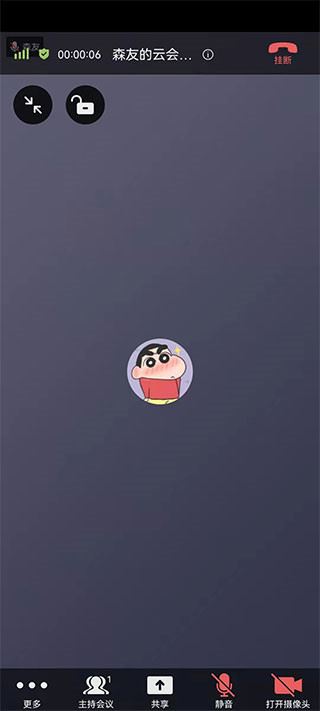
3、当信号不好时还可以使用app自带的网络测试工具来为你修复网络。

使用小鱼易连的时候,有时我们会需要经常投屏的操作,将画面给投到电视上。那么小鱼易连怎么投屏到电视呢?可能有的小伙伴就不太清楚了。下面小编为大家带来了小鱼易连投屏电视的教程,希望能帮助到你。

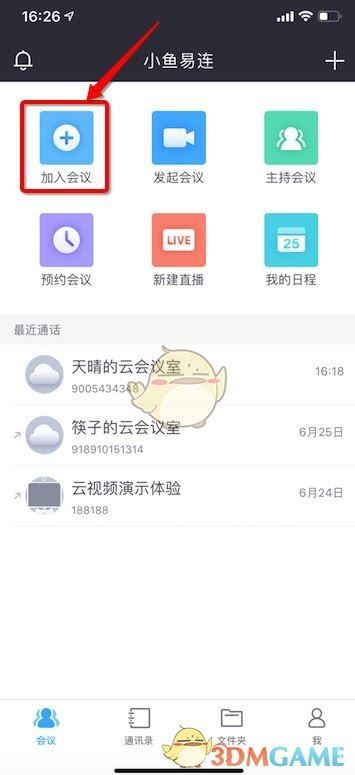
1、在手机上登陆小鱼易连客户端,点击“加入会议”按钮;
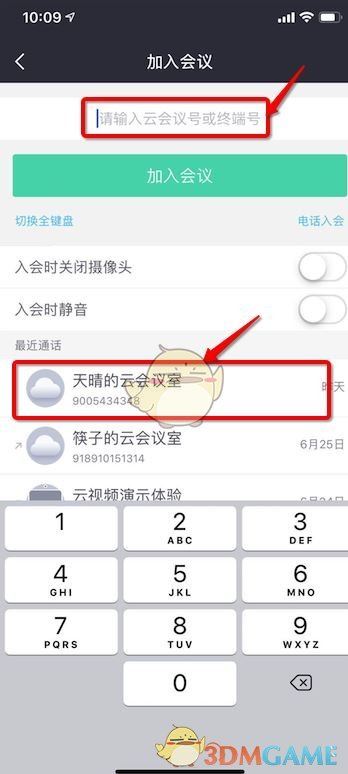
2、在搜索框内输入云会议室号或选择云会议室,点击加入会议;
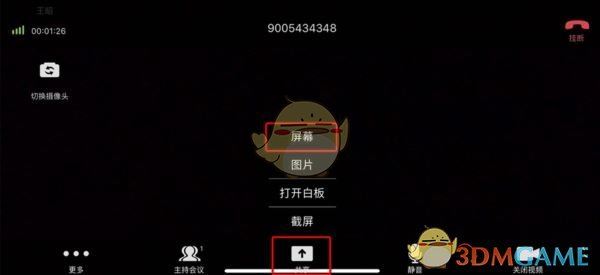
3、点击屏幕下方中间的“共享”按钮,选择“屏幕”选项;
4、选择小鱼易连(默认) 点击开始直播按钮;
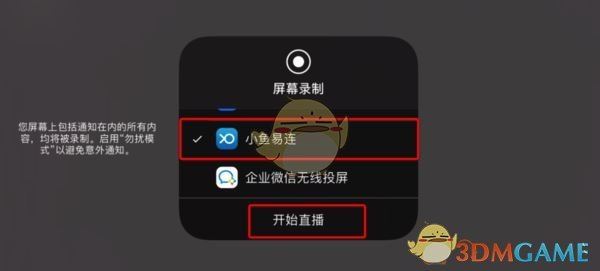
5、回到手机桌面,找到想要投屏的内容(可以是视频、游戏、照片、音乐等);
6、电视上打开小鱼易连客户端,输入云会议号和会议中显示的名称,点击加入会议即完成投屏。
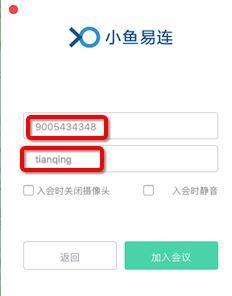
以上就是小编带来的小鱼易连怎么投屏到电视?投屏电视教程,更多相关资讯教程,请关注源码搜藏网。
Copyright 2019-2022 版权所有
声明: 所有软件和文章来自互联网 如有异议 请与本站联系xxxxxxxx@foxmail.com 本站为非赢利性网站 不接受任何赞助和广告 技术支持



 下载
下载

 下载
下载
 下载
下载
 下载
下载
 下载
下载
 下载
下载
 下载
下载
 下载
下载
 楚税通app最新版本立即下载
 2022阿里钉钉手机版立即下载
 三晋通app最新版本立即下载
 2022甘肃人社认证手机app官方版立即下载
 格子酱软件app立即下载
 acecamp投研app立即下载
 小红叶软件立即下载
 微兔云清粉软件立即下载
 a猫工程端手机版立即下载
 电销神器app立即下载
 顺丰快递单号查询
 邮箱大师
邮箱大师 biu神器
biu神器 58本地版
58本地版 摄影天气预报
 中华万年历
中华万年历