
- 软件


软件Tags:
1、进入MasterGo,点击右上角 开始使用 输入邮箱和密码,点击登录,进入文件页面。

2、操作界面
界面采用充满高级感的深色风格设计。工具栏包含了主要的操作,我们按照工具的类型进行分类,避免用户使用时不方便查找,右侧属性栏用来调整被选中图层的属性,左侧的页面栏和图层栏会显示文件中所有页面及图层,中间显示的是你正在创作的画布。
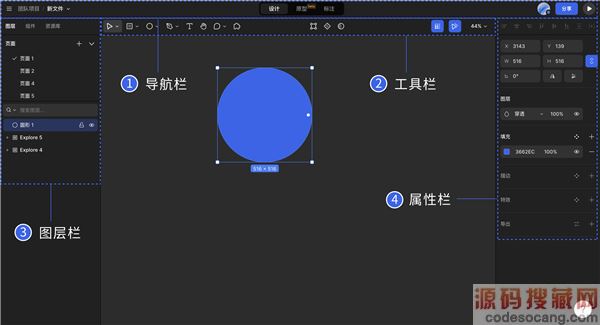
3、文件页面
帮助你管理文件和项目,你也可以创建、修改、管理项目和团队。

4、团队
项目可以包含任意数量的文件。你可以在每个项目中共享整个项目或单个文件。

5、了解文件分组
通过将文件设置分组的方式,可以根据团队或个人的需要,在项目内对文件设置相应的分组,通过选择文件分组模式,文件会按照设置好的分组进行归类显示,起到对文件进行整理的作用。可以根据“平铺”模式、“所有者”模式、“文件分组”这三种模式来选择切换自己所需要的文件显示方式。
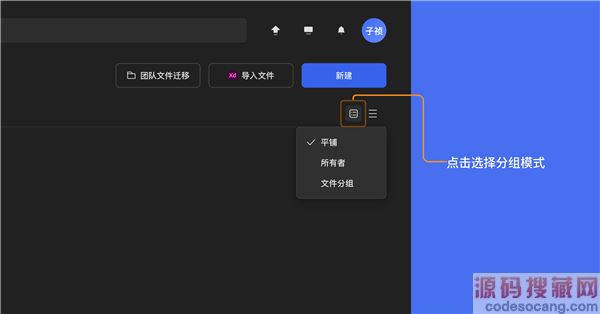
6、切换分组
平铺模式
项目内文件默认是按照“平铺”模式显示,文件会在项目内全部平铺展示,没有任何分组与归类。
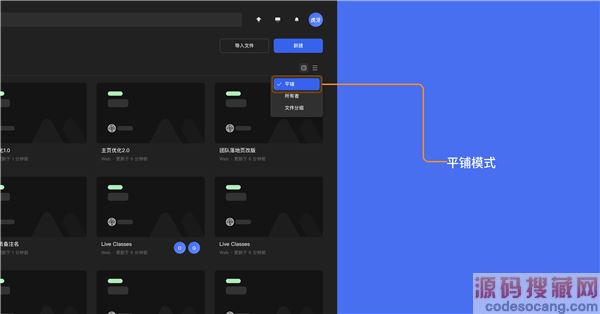
所有者模式
选择按照“所有者”模式显示,文件会在项目内按照文件的所有者进行分组显示,分组默认按照所有者名称首字母进行排序,分组的排序可通过拖拽进行调整。
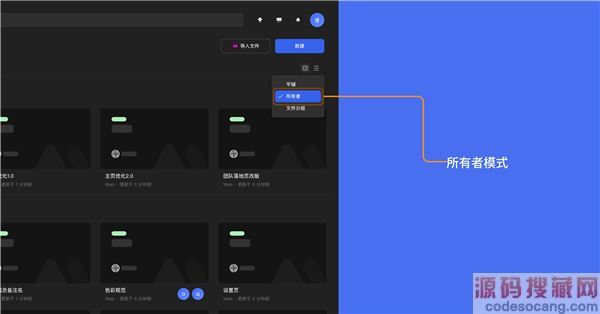
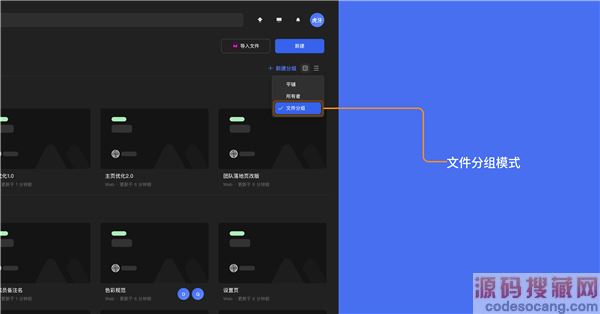
文件分组模式
选择按照“文件分组”模式显示,文件会在项目内按照文件被设置好的分组进行显示,未设置分组的文件,会进入一个名为“未分组”的分组,分组默认按照“新建分组”的时间排序,“未分组”会默认在所有分组最下方,所有分组的排序可通过拖拽进行调整,可根据自己的需要调整分组排序,分组排序仅对自己有效,且不会影响到团队内其它成员的查看。
7、新建分组
团队的“所有者”、“管理员”、“编辑者”均可新建分组,但仅在文件分组模式可以新建分组。
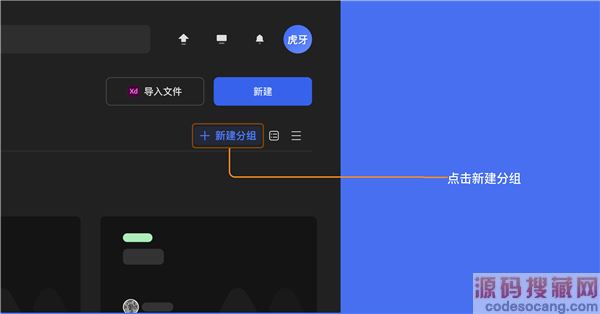
方式1:可通过在项目右上角点击“新建分组”按钮创建分组。
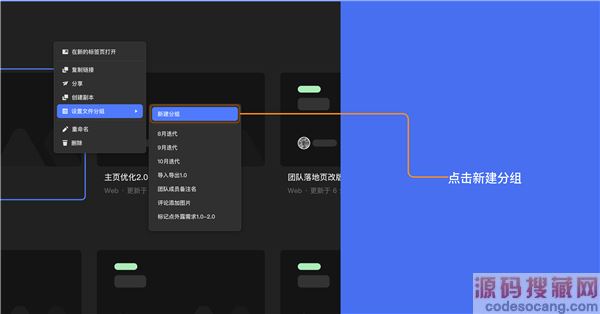
方式2:可通过在项目内在文件上方右键弹窗中,选择“设置文件分组”-“新建分组”按钮创建分组。
方式3:在「文件分组模式」鼠标悬停至分组上方时,分组名称右侧会出现「三个点」图标,点击图标出现下拉窗,选择「在分组内新建文件」可将文件新建到此分组内。
8、给文件设置分组
团队的“所有者”、“管理员”、“编辑者”均可给文件设置分组。仅在文件分组模式可以给文件设置分组。
方式1:可通过拖拽文件,将文件拖拽至相关的分组内。
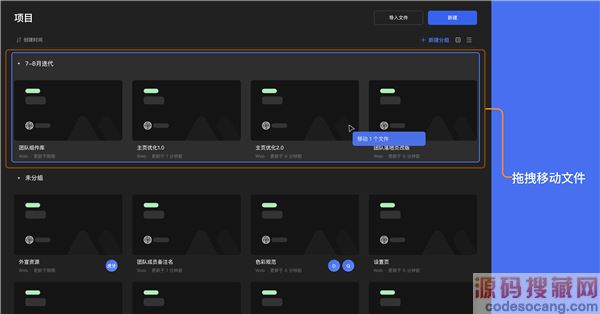
方式2:可通过在项目内文件上方右键弹窗中,选择“设置文件分组”-“新建分组”下方的其它分组。

9、展开和收起分组
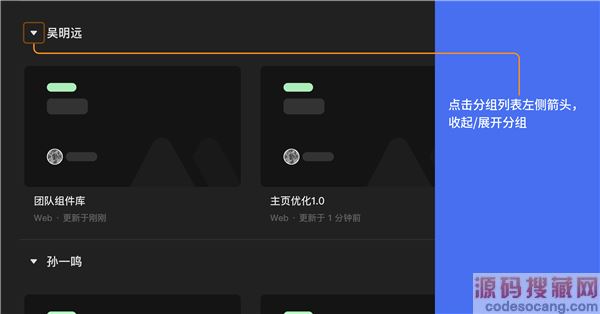
方式1:可通过点击分组列表左侧箭头,收起和展开分组。
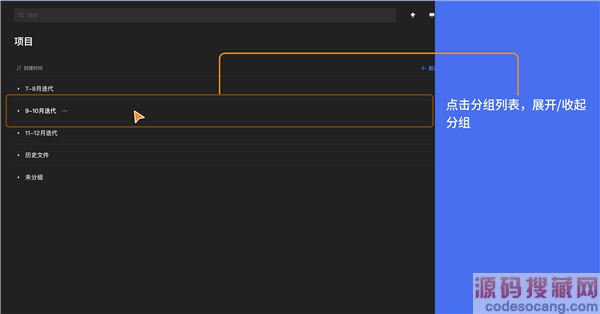
方式2:可通过直接点击分组列表,也可收起和展开分组。
10、重命名和删除分组
团队的“所有者”、“管理员”、“编辑者”均可对分组进行重命名和删除。
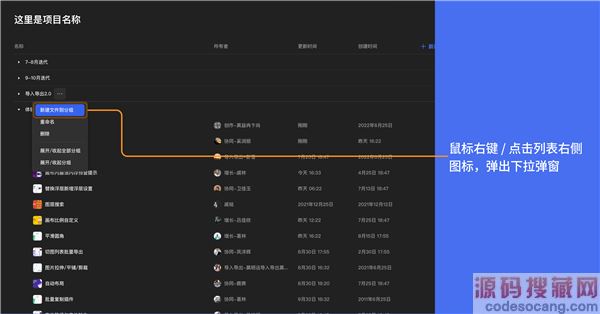
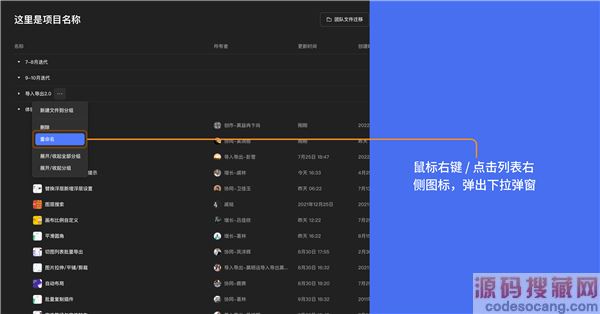
点击分组列表右侧三个点图标,或鼠标悬停至分组列表上方时右键,弹出分组下拉弹窗,选择重命名&删除分组。
Copyright 2019-2022 版权所有
声明: 所有软件和文章来自互联网 如有异议 请与本站联系socangkefu@foxmail.com 本站为非赢利性网站 不接受任何赞助和广告 技术支持


 粤教翔云3.0数字教材应用平台 V3.0.12.15 官方教师版应用软件_应用软件下载_应用工具下载
 国家义务教育质量监测网络测试系统安装包 V2022.5 官方最新版教育教学_教育教学软件
 人工少女2游戏娱乐
 性感沙滩zero游戏娱乐
 三国志11pk剧本大全 +178 最新免费版游戏娱乐
 雯雅婷4汉化版下载游戏娱乐
 Steam版明星志愿3修改器 V1.0.0.0 绿色免费版游戏娱乐
 电车之狼VR游戏娱乐
 哔哩哔哩32位版 V1.1.0.342 官方PC版多媒体类_多媒体软件