
- 软件


软件Tags:
1、加入现有账户
如果您受邀加入一个现有账户,您将收到 Zoom (no-reply@zoom.us) 发来的一封电子邮件。 收到此电子邮件后,点击接受请求。
接受其他账户的邀请会传输您的个人信息详情(姓名、头像、时区等)、安排的会议和网络研讨会、云录制、聊天历史记录、联系人和设置,但不会传输任何报告。 建议您在接受邀请之前访问并下载您可能需要的任何报告。 在邀请到期前,您有 30 天的时间接受邀请。
2、创建您自己的账户
要注册您自己的免费账户,请访问 Zoom 注册页面并输入您的电子邮件地址。 您将收到 Zoom (no-reply@zoom.us) 发来的一封电子邮件。 在这封电子邮件中,点击激活账户。
如何在网络上登录您的 Zoom 账户
您可随时使用网页版 (zoom.us/signin) 登录您的 Zoom 账户。 登录后,使用左侧面板浏览 Zoom 门户网站。 您可以更新自己的个人信息、安排会议、编辑设置等。
3、如何更新自己的个人信息
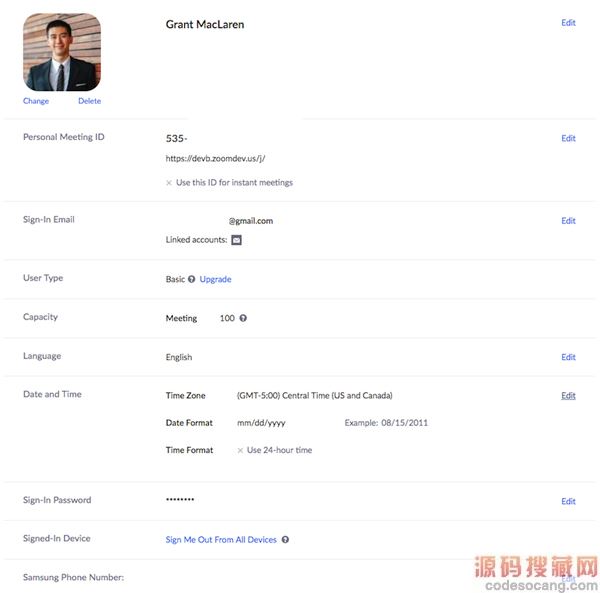
您可以通过添加个人资料图片更新个人资料,设置您的时区、更新密码等。要访问自己的 Zoom 个人信息,请登录 Zoom Web Portal 并点击个人信息。
如何安排您的第一次会议
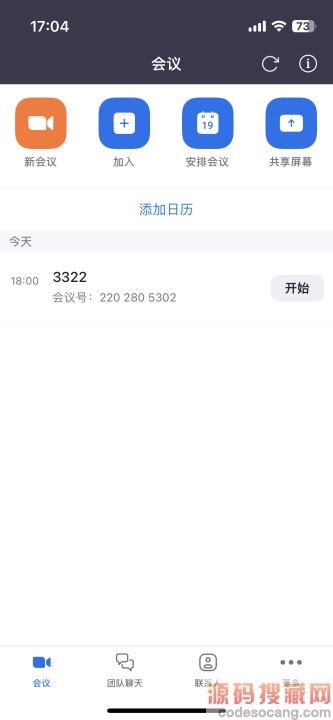
安排会议有多种方法,包括 Zoom 门户网站、通过 Zoom 客户端或使用我们的其中一种扩展或插件。 以下是安排第一次会议的一些基本说明。
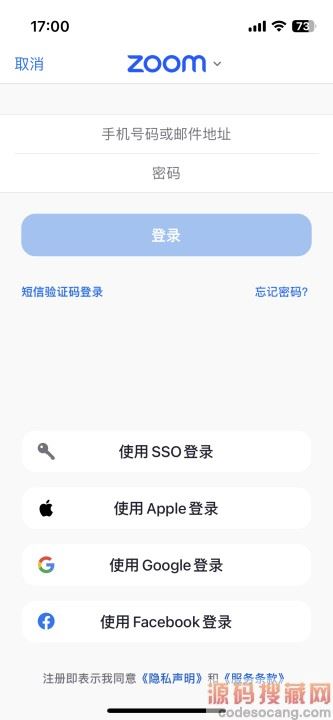
(1)登录 Zoom 。
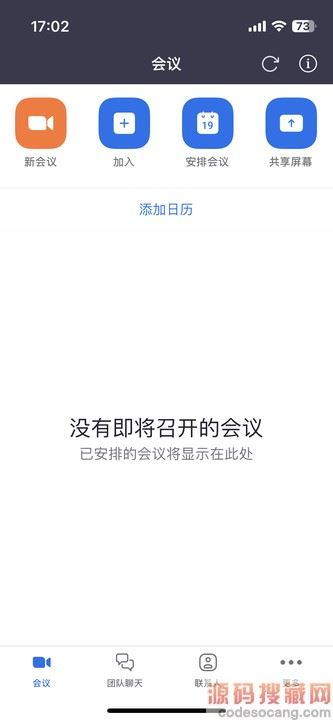
(2)点击会议。
(3)点击安排会议,选择会议的日期和时间。

(4)(可选)选择您想使用的任何其他设置。
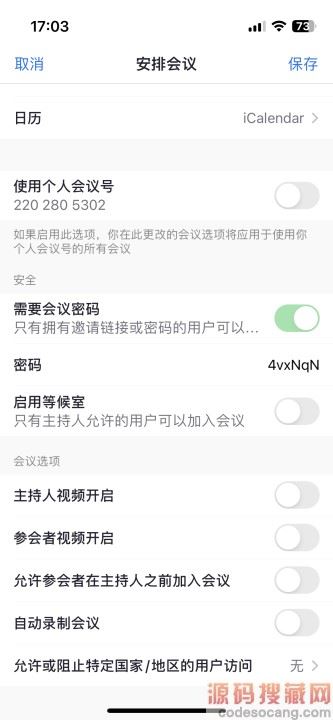
(5)保存后即可开始。
Copyright 2019-2022 版权所有
声明: 所有软件和文章来自互联网 如有异议 请与本站联系socangkefu@foxmail.com 本站为非赢利性网站 不接受任何赞助和广告 技术支持


 粤教翔云3.0数字教材应用平台 V3.0.12.15 官方教师版应用软件_应用软件下载_应用工具下载
 国家义务教育质量监测网络测试系统安装包 V2022.5 官方最新版教育教学_教育教学软件
 人工少女2游戏娱乐
 性感沙滩zero游戏娱乐
 三国志11pk剧本大全 +178 最新免费版游戏娱乐
 雯雅婷4汉化版下载游戏娱乐
 Steam版明星志愿3修改器 V1.0.0.0 绿色免费版游戏娱乐
 电车之狼VR游戏娱乐
 哔哩哔哩32位版 V1.1.0.342 官方PC版多媒体类_多媒体软件