
- 软件


/简体中文/

/简体中文/

/简体中文/

/简体中文/
/英文软件/

/简体中文/

/简体中文/

/简体中文/

/简体中文/

/中文/
软件Tags:
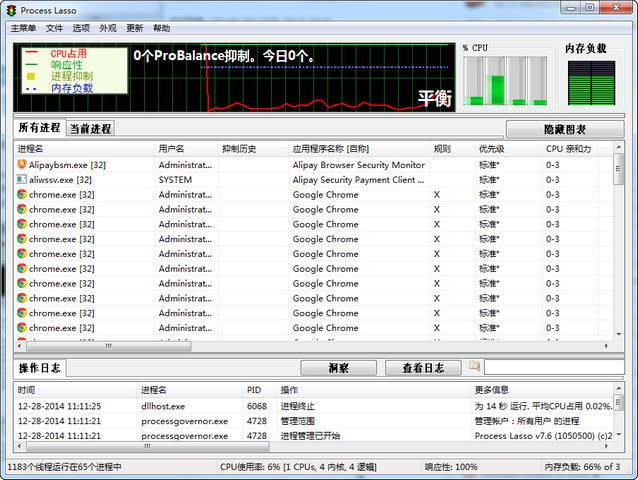
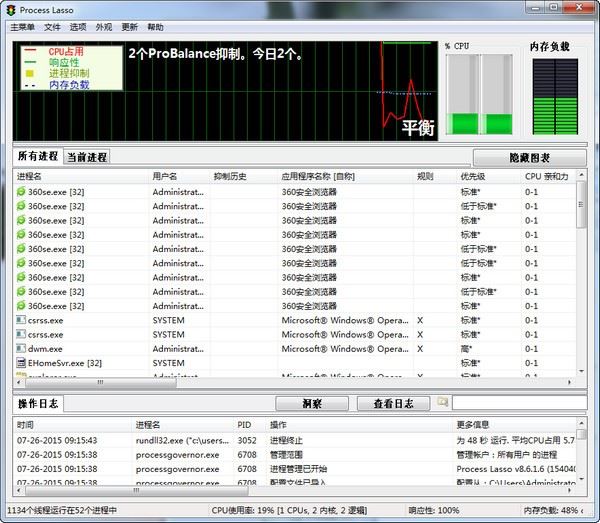
Process Lasso是一款专业的调试级别的进程优化软件,该软件功能十分强大,能够帮助用户动态调整各个进程的优先级,并且还能够设为合理的优先级类,有效达到为系统减负的目的,很好避免蓝屏、假死、进程停止响应、进程占用 CPU 时间过多等症状。
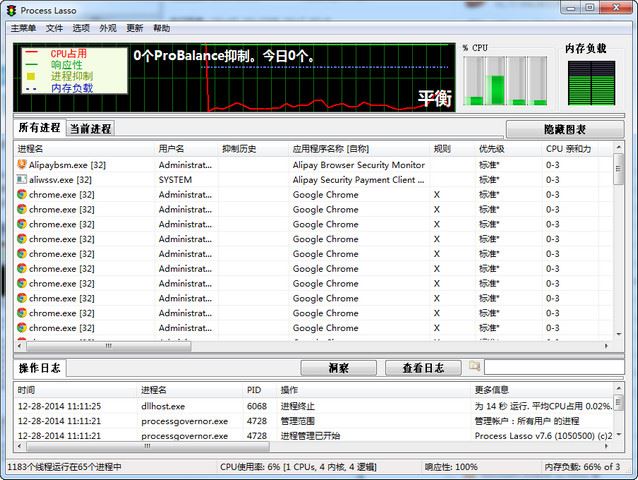
Process Lasso内置了独特的ProBalance(平衡)优化技术,可以很好提高通过优化进程优先级和、或CPU亲和力,此外Process Lasso拥有可脱离用户界面单独运行的内核,可以很好用于普通家庭用户和专业工作环境,同时也支持命令行操作和服务器客户端的远程管理,让用户更好进行使用。
1、保持CPU一致性、优先级等等
2、ProBalance优先级优化
3、专有的响应性指标
4、当超过阈值时对流程进行操作的规则
5、限制进程CPU使用
6、自动电源计划切换
7、禁用超线程/ SMT每个进程
8、平衡多个实例
9、限制应用程序实例
10、不允许进程运行
11、保持进程运行(自动重启)
12、CPU关联规则
13、让电脑保持清醒
14、本机c++的最大效率
15、独立的后台服务应用规则
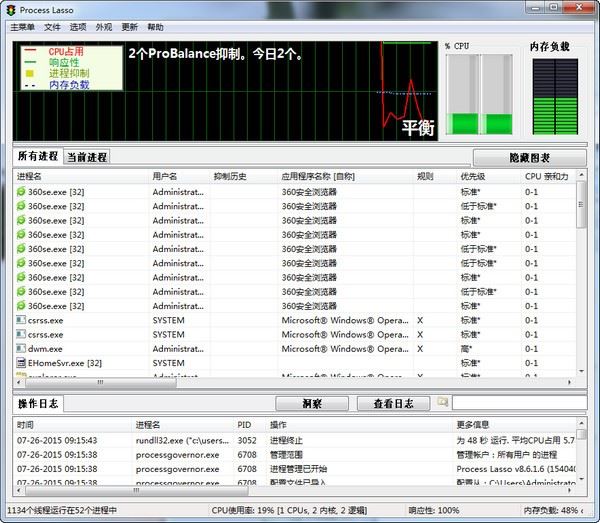
Process Lasso功能众多,最直观的功能,还是它对CPU响应性的提高。
这里要借助一个工具CPU Eater, CPU Eater简单来讲就是在后台一次性运行几个线程(因配置4-30个线程不等)以拖垮CPU,让机子卡住。
在Process Lasso未安装或未启动的情况下运行CPU Eater,当设定到某一个线程数的时候,发现机子卡得不行,CPU响应性低于50%,好了,记住这个线程数,不要改变配置。
接着,安装并运行Process Lasso, 以同样的线程数运行CPU Eater,观察一下这个时候CPU Eater还能不能拖垮系统。你会发现,系统的响应速度大大改善了,一点都不卡了,CPU响应性一般会稳定在100%。
注:Process Lasso对低配置计算机效果尤其明显。
首先,需要勾选对话框中的 “启用ProBalance”,接下来的设置才会在后台起作用
然后,笔者设定为在系统总CPU使用率高于30%时开始抑制
之后,当CPU总使用率超过30%时,Process Lasso会自动降低高消耗进程的优先级
笔者设定为在每个进程使用率高于15%时开始抑制,工具此时并不是降低所有进程的优先级,只会调整那些高消耗进程的优先级
接着,我将每个进程使用率设置为低于5%时停正抑制,它就能在进程使用率低于5%时停止抑制。
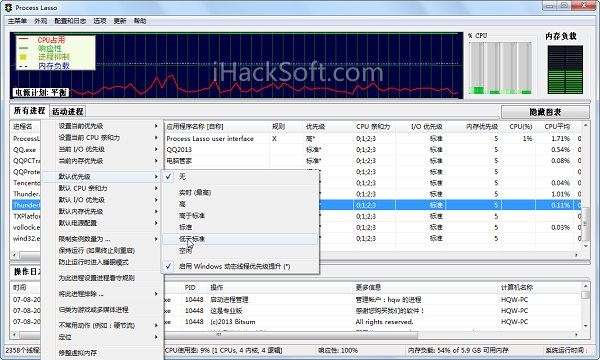
Process Lasso除了有自动抑制的“ProBalance”功能,也允许我们指定一些霸王进程的默认优先级。例如,笔者觉得迅雷就有些小“霸道”,有时候只是单纯的下下东西,却占用那么多CPU资源,即使启动“ProBalance”功能,它占用的CPU资源依然很多
对于这种霸王程序,我们可以指定优先级,让它在任何时候都以该优先级运行
打开”Process Lasso”并选择迅雷的进程Thunder.exe,单击击鼠标右键,选择“默认优先级”,再选择“低于标准”或“空闲”
这样,迅雷在下载时,就不会干扰前台进程的响应速度,电脑顿时变快。
Process Lasso 内置多种性能优化方案,包括 ProBalance 进程 CPU 用量平衡、SmartTrim 智能内存优化、IdleSaver 空闲节能优化、极致性能模式等。
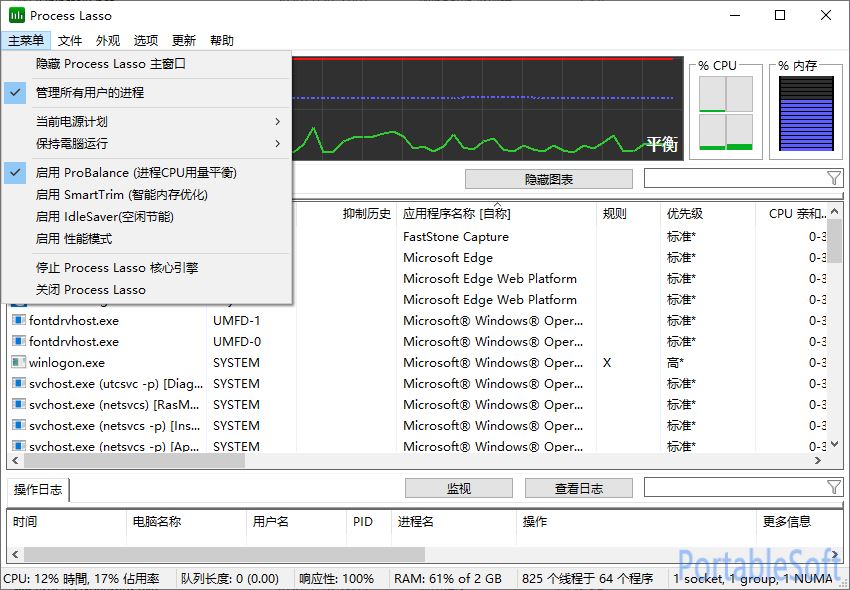
ProBalance 即 Process Balance 是 Process Lasso 的核心技术之一,这是独一无二的进程优化机制,能够动态调整进程优先级、CPU 亲和力等,主要实现方法是智能降低高负荷后台进程的的优先级,这样可以可有效避免系统假死、停止响应、持续占用 CPU 等不正常情况,从而明显提升系统性能,加快系统响应速度,提高系统稳定性。
Process Lasso 还引入了重要的 I/O 优先级概念 (I/O Priority),可以设置每一个进程的 I/O 优先级,由于磁盘读写操作通常是系统性能的瓶颈,如果能恰当设置进程 I/O 优先级,那么在一些操作如复制大文件时,将有非常明显的效果。
Process Lasso 让你全面控制、优化进程行为:
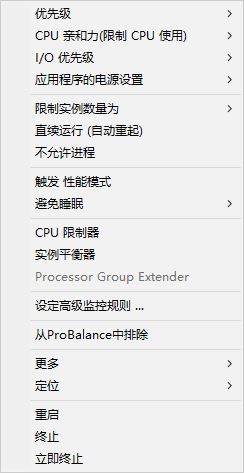
Windows 7 系统的话,使用 Process Lasso 优化进程,再配合 SuperFetch 与 ReadyBoost 技术,你的系统将会有更好的性能体验。
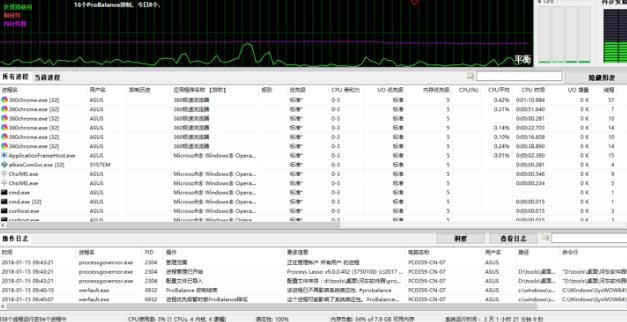
1、最先,人们运作Process Lasso,进到给出图示的手机软件主页面。
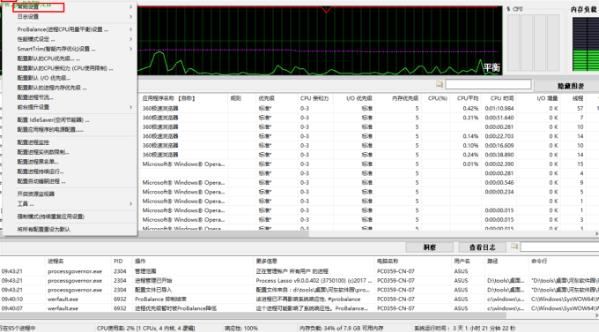
2、客户点一下工具栏上的【选择项】按键,在呼出来的选择项目录中挑选【基本设定】
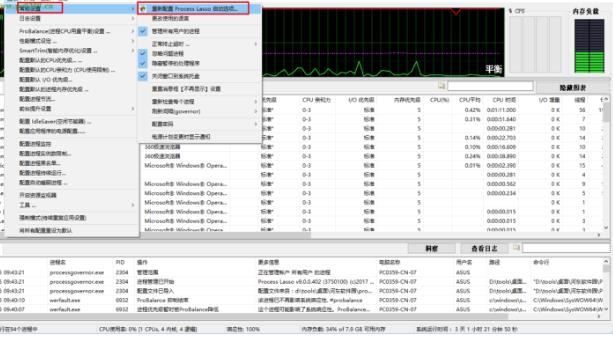
3、随后在【基本设定】的下拉列表中寻找并挑选【重新配置Process Lasso起动选择项】。
4、弹出来了给出图示的重新配置Process Lasso起动选择项的对话框页面,如图所示。
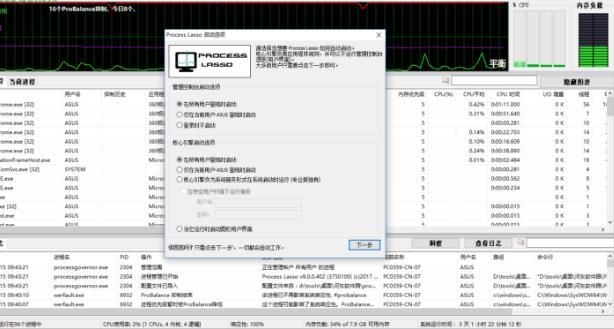
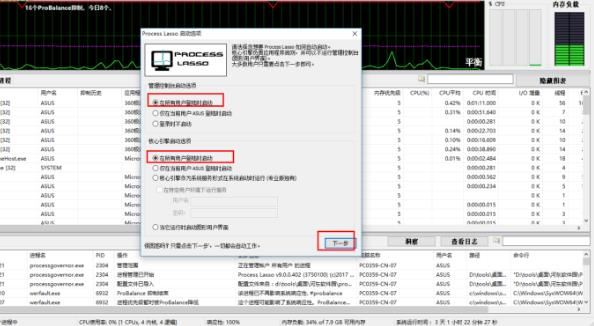
5、客户在【管理方法控制面板起动选择项】下挑选【在全部户登录时起动】(若客户是多帐户同用每台电脑上,能够挑选【仅在当今客户ASUS登录时起动】);随后在关键模块起动选择项下挑选【在全部账号登录时起动】(起动后全自动在后台管理(拖盘)运作,若客户必须启动开启程序界面,能够挑选【当他运作时起动图形用户界面】)
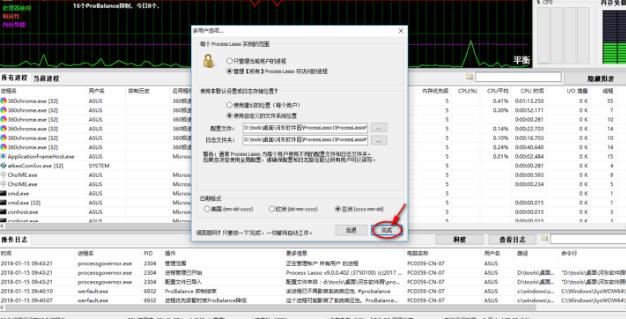
6、弹出如下的多用户选项界面,若是多用户可以对范围、日志存储目录等参数进行设置,然后点击【完成】即可(一般无需修改,直接点击【完成】按钮)。
1、打开process lasso软件
2、点击菜单“option”
3、选“general settings”
4、再选“change language in use”
5、然后会有一个语言选择的对话框,选择你需要的界面语言
6、系统会提示重启软件,选“ok”、“yes”,软件就会自动重启成你设置的语言了。
1、右键点击为占CPU使用时间的游戏、视频等的进程,勾选“归类为游戏”,或者勾选“排除ProBalance抑制”。
2、不推荐对Process Lasso自身/安全软件/杀毒软件/系统关键服务进程等进行结束进程、降低内存或I/O优先级至非常低、硬节流等操作。而且部分杀毒、安全软件有自我保护功能,结束进程、CPU优先级、I/O优先级设置可能会失效。
3、菜单-选项-日志设置-勾选“退出时清除日志”“保持日志修剪”可以有效降低日志数量。
4、建议保持软件开机自动启动(包括服务),部分开机加速优化软件会禁止它的启动,这将导致软件一时半会儿无法实时优化系统。
5、软件在运行时,由于有大量信息需要获取并实时显示,可能会看到图形界面或核心引擎进程CPU使用率达到7%~40%,这属于正常现象。隐藏或关闭此界面后,资源占用率将会变得非常小(可由任务管理器中查看),不会拖慢电脑速度。
1、我应该下载32位还是64位?
根据你的电脑系统来判断安装32位还是64位,计算机属性-> 计算机类型处可以看到你的系统是多少位的。
2、我需要购买那种类型的激活码?
如果你是个人使用购买(单用户或家庭版);如果你是公司使用,那么你需要购买商业许可证(工作站激活码);如果你打算安装在服务器上,请购买服务器版。
3、Process Lasso 可以免费永久更新吗?
激活码有一年的和永久的,这取决于你购买的那种激活码。
4、Process Lasso 是什么、有系统要求吗?
家庭和工作站:Windows XP或以上;服务器:Windows 2003或以上;磁盘空间:大于50MB;内存:很少基本上所有pc都支持,除非你用的是80年代的电脑。
5、Process Lasso 卸载了会留下剩余垃圾吗?
你一旦卸载了不会留下任何垃圾文件。
6、如何使用我购买的激活码?
打开软件 >帮助>激活该软件的菜单选项
7、怎么使用?
一般开机自启比较好。在进程列表右键可以调整优先级。
举几个例子,比如中了某个抢占系统资源的病毒,可以使用 Process Lasso 直接设置使用超过多少的 CPU 或内存直接终止,来暂时恢复正常操作电脑查杀病毒。还可以设置某些后台程序被意外终止时自动重启,还可以限制某些程序多开,还可以设置在刻录光盘等操作时切换电源为高性能(禁止自动睡眠),避免某些不兼容超线程的软件使用逻辑核心导致出错,自动终止某些特定程序的运行。
“管理界面”:主要是查看计算机当前的所有进程和状态。并且设置对各个进程的处理逻辑。
【例如:可以设置当WOW.exe进程启动时,自动进入游戏模式,优先保障游戏的运行流畅。】
“核心引擎”:主要分析系统当前哪个进程对CPU资源占用最大,以及当前用户的焦点在哪个进程上,然后动态调整资源占用大和用户关注进程的优先级。
【例如:A进程CPU占用100%,而用户当前在B进程中进行操作,此时就会将A进程的优先级调低,保证B进程操作流畅。】
最重要的是,如果你经常遇到开启多个程序,或者浏览器开启多个页面导致机器卡住,表现鼠标移动缓慢且一顿一顿,或者程序终止响应,那么 Process Lasso 绝对是十分适合你的。
GUI:支持Windows 10暗模式,并具有OS设置界面
界面:暗模式改进
GUI:将工具提示添加到CPU利用率图
GUI:在图形上显示活动的配置文件(如果使用)
界面:现在将打开自我重启,并显示主窗口
GUI:在会话退出时,GUI可能会不适当地阻止修订调控器
核心:修复当州长作为服务运行时性能模式的使用
核心:修复“隐藏暂停的流程”默认为true
TweakScheduler:使用固定长度的量子时零比率位
InstallHelper:保留全局配置路径的字符大小写
InstallHelper:用于全局日志和配置文件夹的新的现代浏览对话框
全部:许多其他优化,修复和增强功能













Copyright 2019-2022 版权所有
声明: 所有软件和文章来自互联网 如有异议 请与本站联系socangkefu@foxmail.com 本站为非赢利性网站 不接受任何赞助和广告 技术支持


 小咪梦幻桌面v2.0
 硬盘数据恢复软件v7.0
 语言栏修复工具v1.0
 Trial-Resetv4.0
 意天多桌面专家v1.0.0.50
 wince6.0模拟器v6.0
 超强二笔输入法v8.1.1.0
 360安全卫士v13.0
 桌面切换器v1.1
 快易数据恢复大师v6.31
 粤教翔云3.0数字教材应用平台 V3.0.12.15 官方教师版应用软件_应用软件下载_应用工具下载
 国家义务教育质量监测网络测试系统安装包 V2022.5 官方最新版教育教学_教育教学软件
 人工少女2游戏娱乐
 性感沙滩zero游戏娱乐
 三国志11pk剧本大全 +178 最新免费版游戏娱乐
 雯雅婷4汉化版下载游戏娱乐
 Steam版明星志愿3修改器 V1.0.0.0 绿色免费版游戏娱乐
 电车之狼VR游戏娱乐
 哔哩哔哩32位版 V1.1.0.342 官方PC版多媒体类_多媒体软件