ddu卸载显卡驱动怎么用?如果我们安装的显卡驱动出现了问题时,我们可以使用ddu来卸载对应的驱动。那么应该如何操作呢?本期教程小编就为大家带来ddu卸载显卡驱动操作图解,有需要的朋友们一起来了解下吧。
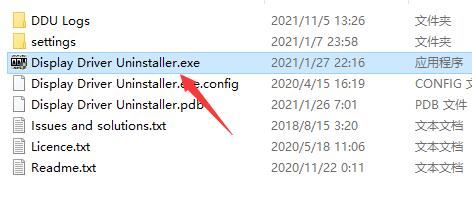
1、首先,我们运行“Display Driver Uninstaller.exe”程序软件。
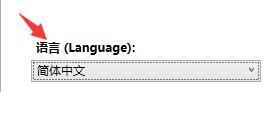
2、打开后,在右下角可以修改为“简体中文”。
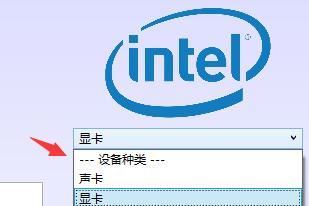
3、接着在右上角可以选择设备种类,“显卡”或者“声卡”。
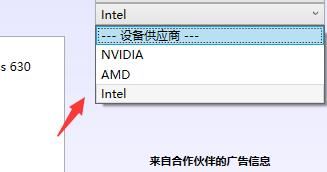
4、在下方选择我们的设备供应商。
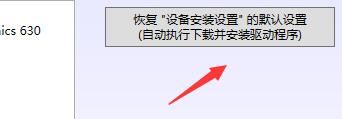
5、选择完成后点击下方按钮,可以恢复设备的默认设置。(也可以不使用)
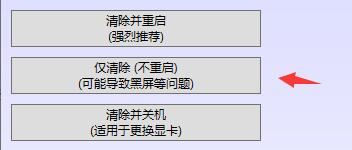
6、在左上角选择我们需要的模式,就可以清除显卡驱动了。
7、如果觉得操作比较复杂的话可以使用驱动人生软件来进行解决。
不仅可以卸载驱动,还可以一键安装一切必备的相关驱动哦,非常便捷。

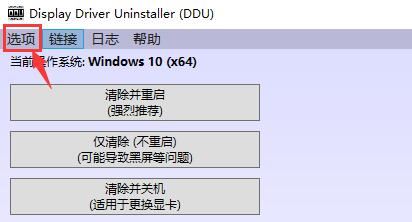
1、点击左上角的“选项”可以修改设置。
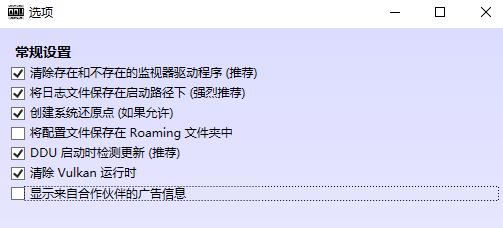
2、在常规设置中可以修改各种基础设置,建议根据下方图片进行设置。
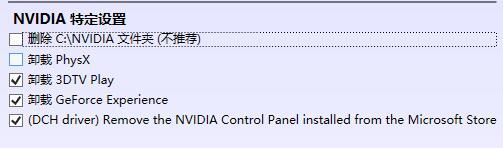
3、如果我们使用的是n卡,可以单独设置卸载项目。
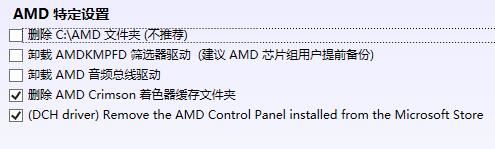
4、如果我们使用的是A卡,也可以在下方进行单独设置。
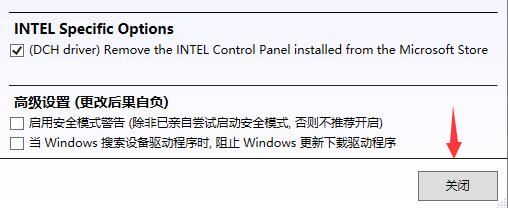
5、下面的几个选项建议如图所示进行设置,设置完成后“关闭”。
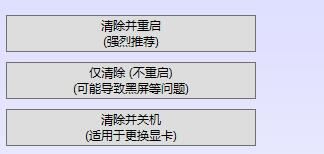
6、对于这三种清除模式,一般来说我们选择“清除并重启”
7、如果选择“仅清除”虽然不需要重启,但是可能会出现黑屏问题。
8、如果我们是要更换显卡设备的话,那就选择“清除并关机”
9、最后,小编建议大家在安全模式中使用这款软件,可以有效避免出现闪退、崩溃问题。
如果我们要卸载显卡驱动或者更换显卡的话,都可以使用这款软件来操作。

道家经典下载2023安卓最新版-道家经典官方版免费安装下载V1.2.5
2023-03-22 / 1.05MB


Quick MCC下载2023安卓最新版-Quick MCC官方版免费安装下载V1.0.4
2023-03-22 / 801KB


异界之极品奶爸下载2023安卓最新版-异界之极品奶爸官方版免费安装下载
2023-03-22 /

爆漫王(全彩首发)下载2023安卓最新版-爆漫王(全彩首发)官方版免费安装下载V2.4.3
2023-03-22 / 5.77MB

123外卖网下载2023安卓最新版-123外卖网官方版免费安装下载V3.0.5
2023-03-22 / 3.25MB

北斗定位下载2023安卓最新版-北斗定位官方版免费安装下载V22.5
2023-03-22 / 23.05MB
Copyright 2019-2022 版权所有
声明: 所有软件和文章来自互联网 如有异议 请与本站联系xxxxxxxx@foxmail.com 本站为非赢利性网站 不接受任何赞助和广告 技术支持


